
VARFÖR ITSLEARNING
Se varför skolor väljer ett europeiskt LMS som är utformat för utbildning framför generiska plattformar.
Se varför skolor väljer ett europeiskt LMS som är utformat för utbildning framför generiska plattformar.
itslearning stärker lärarna och hjälper alla elever att nå sin fulla potential.
Översättning genererad av en AI-översättningstjänst
Om du skapar kursinnehåll i itslearning använder du förmodligen funktionen ”Sida” eller ”Anteckning” idag. Vi slår nu samman dessa till ett enda verktyg. Funktionen ”Sida” kan bli det vanligaste sättet att skapa och strukturera innehåll, med ett uppdaterat gränssnitt som fungerar på alla enheter.
Uppdateringen är ett steg mot enklare innehållsskapande, med förbättrad tillgänglighet och bättre stöd för surfplattor.
Sida är ett av de vanligaste verktygen för att skapa och ett innehåll i itslearning. Den ersätter verktyget Anteckning och det äldre sättet att skapa en Sida, och förenar därmed två verktyg i ett.
Uppdateringen innebär förbättrad tillgänglighet och bättre respons oavsett enhetens storlek. Befintliga innehåll överförs: innehåll som redan finns i Sida stöds i den uppdaterade versionen, och innehåll i Anteckning kommer också att stödjas så snart den kommande migreringen har genomförts.
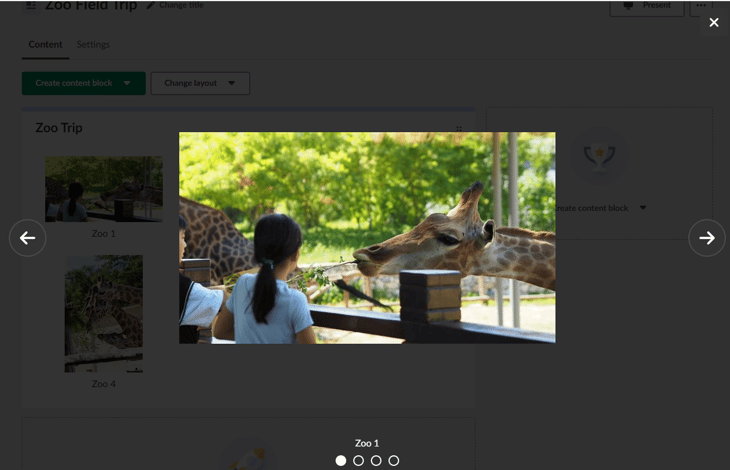
För lärare som använder bildgalleriet stöder bildblocken nu funktionen för bildkarusell.
Så här fungerar Page
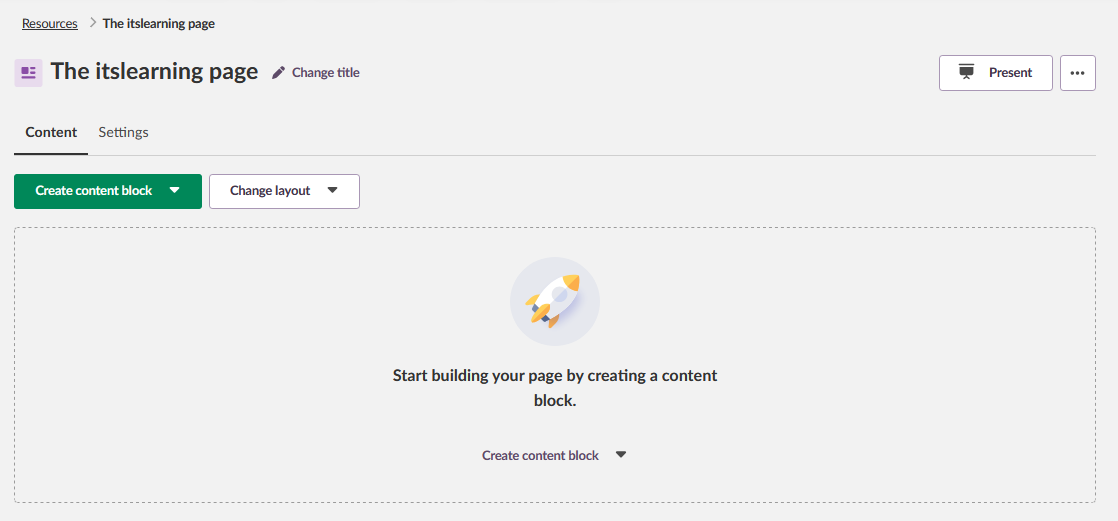
En sida byggs upp av innehållsblock. Du lägger till de block du behöver och placerar dem i en eller två kolumner. Du kan välja mellan tre layouter:
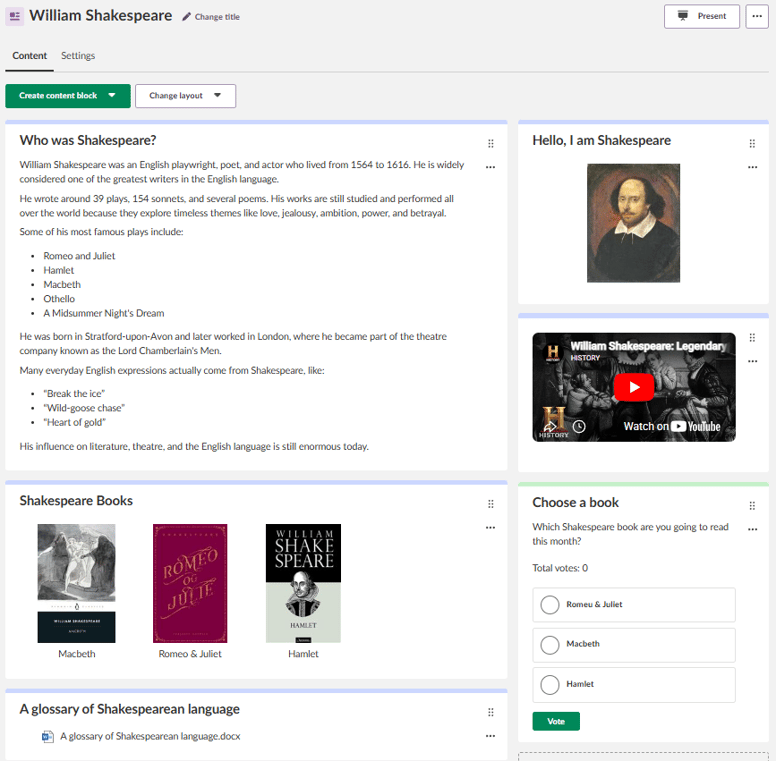
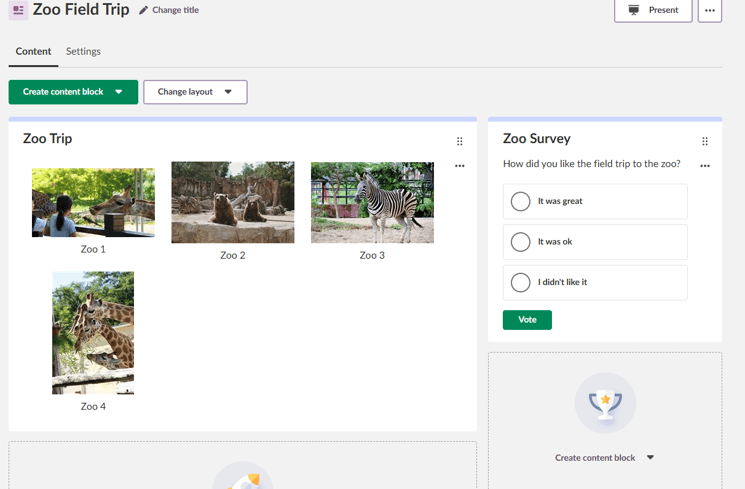
Innehåll som eleverna kan lyssna på: Text- och medieblocken har en”Lyssna”-knapp. Den öppnar innehållet i Immersive Reader, som läser upp texten högt. ”Lyssna”-knappen förblir tillgänglig i presentationsläget, vilket innebär att eleverna kan lyssna samtidigt som du undervisar.
Presentation och utskrift: Sidan har ett presentationsläge som döljer redigeringsknapparna och visar innehållet i en presentationsvänlig vy. Du kan också skriva ut sidan med hjälp av webbläsarens utskriftsfunktion.
Organisera innehållsblocken: Flytta innehållsblock genom att dra i handtaget med de sex prickarna, eller använd alternativmenyn för att flytta dem uppåt, nedåt eller till en annan kolumn. Arkivera de block du inte längre behöver och återställ dem när de blir användbara igen.
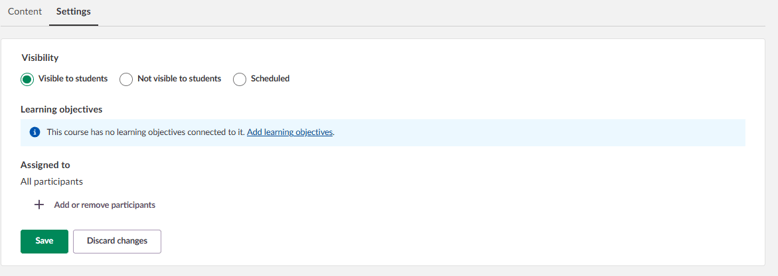
För varje sida kan du:
Det uppdaterade sidverktyget är utformat för att fungera på surfplattor. Sidor med två kolumner visas sida vid sida både i stående och liggande läge, och det går att dra och släppa innehållsblock med hjälp av handtaget med sex prickar.
Du behöver inte börja om från början. Befintligt innehåll flyttas automatiskt till det uppdaterade sidverktyget.
Du hittar steg-för-steg-instruktioner i supportdokumentationen: Sida: Skapa och hantera innehåll (lärare)
Denna funktion ingår i det tyska utvecklingsprojektet (GDP), ett samarbete mellan fyra tyska delstater och itslearning till att stärka den digitala utbildningen i Tyskland genom skräddarsydd produktutveckling. Läs mer om GDP roadmap och vilka andra funktioner du kan se fram emot. För tyska läsare finns mer information om det tyska utvecklingsprojektet på våra webbsidor.